Logo HardwareVisualizer

HardwareVisualizer v1.11.0

Cooling InsightでCPU温度を負荷と履歴から読み解く

CPU温度を負荷や過去の記録と比べられる「Cooling Insight」を追加しました。新規インストールでは履歴をDuckDBに保存し、既存のSQLite履歴には移行フローを用意しています。Windowsでは設定画面からPawnIOを導入できます。

Cooling Insight

同じ負荷で温度を比べる

CPUが熱くなったとき、単に処理が増えたのかもしれません。Cooling Insightはアイドル・低負荷・中負荷・高負荷に分けて、基準期間と直近期間の温度を比較します。

比較には十分な記録が必要です。データが足りない負荷帯は、推測で補わず「比較保留」として表示します。

負荷と温度を詳しく見る

「負荷 × 温度 Explorer」では、1時間ごとの平均CPU負荷と平均CPU温度を散布図で表示します。基準期間と直近期間を分け、負荷帯ごとの中央値も確認できます。記録時間が少ない帯域は比較保留になります。

CPUの負荷帯ごとに比較
基準期間 直近期間
比較方法を示す説明図です。製品のスクリーンショットや実測データではありません。
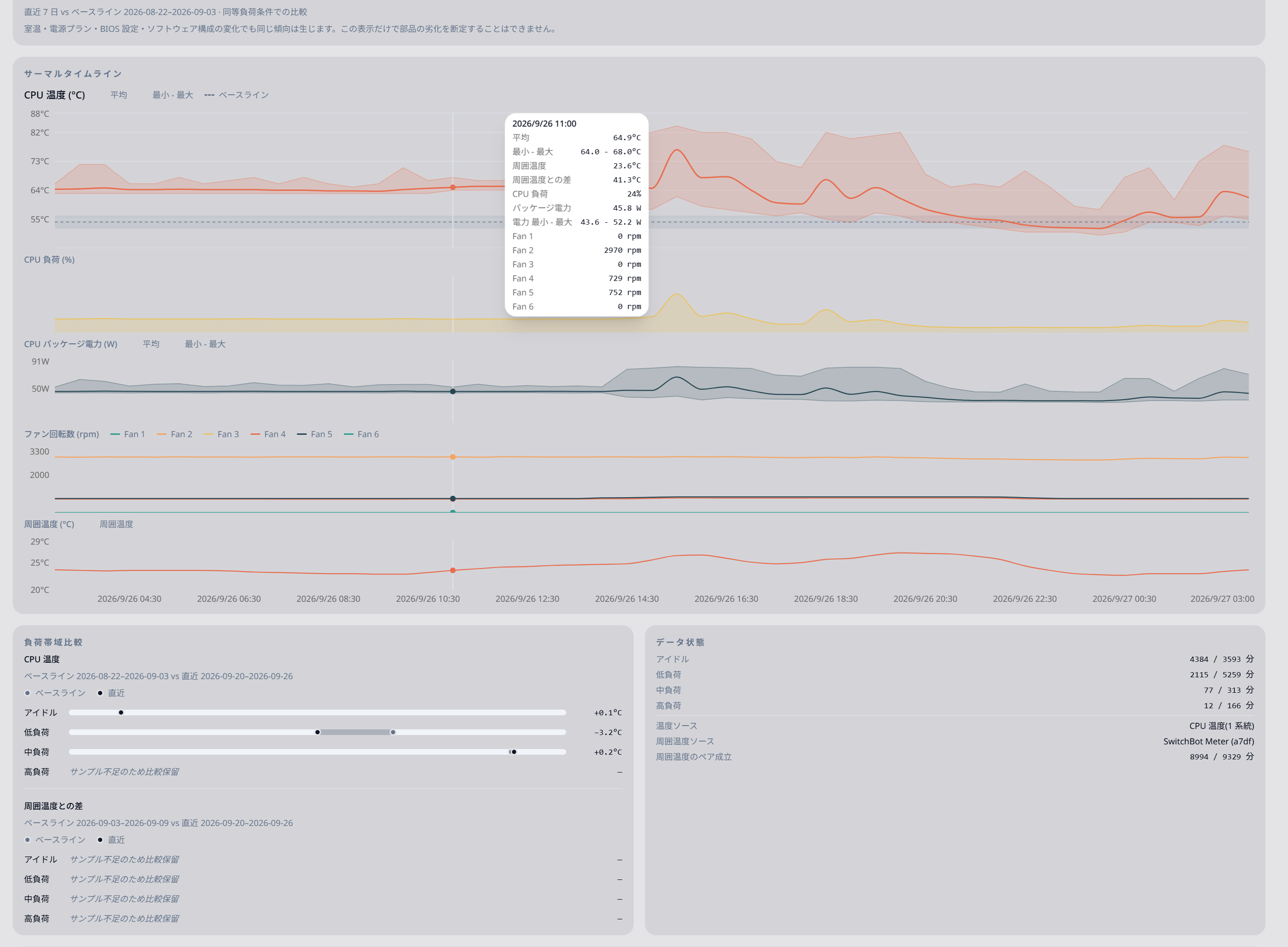
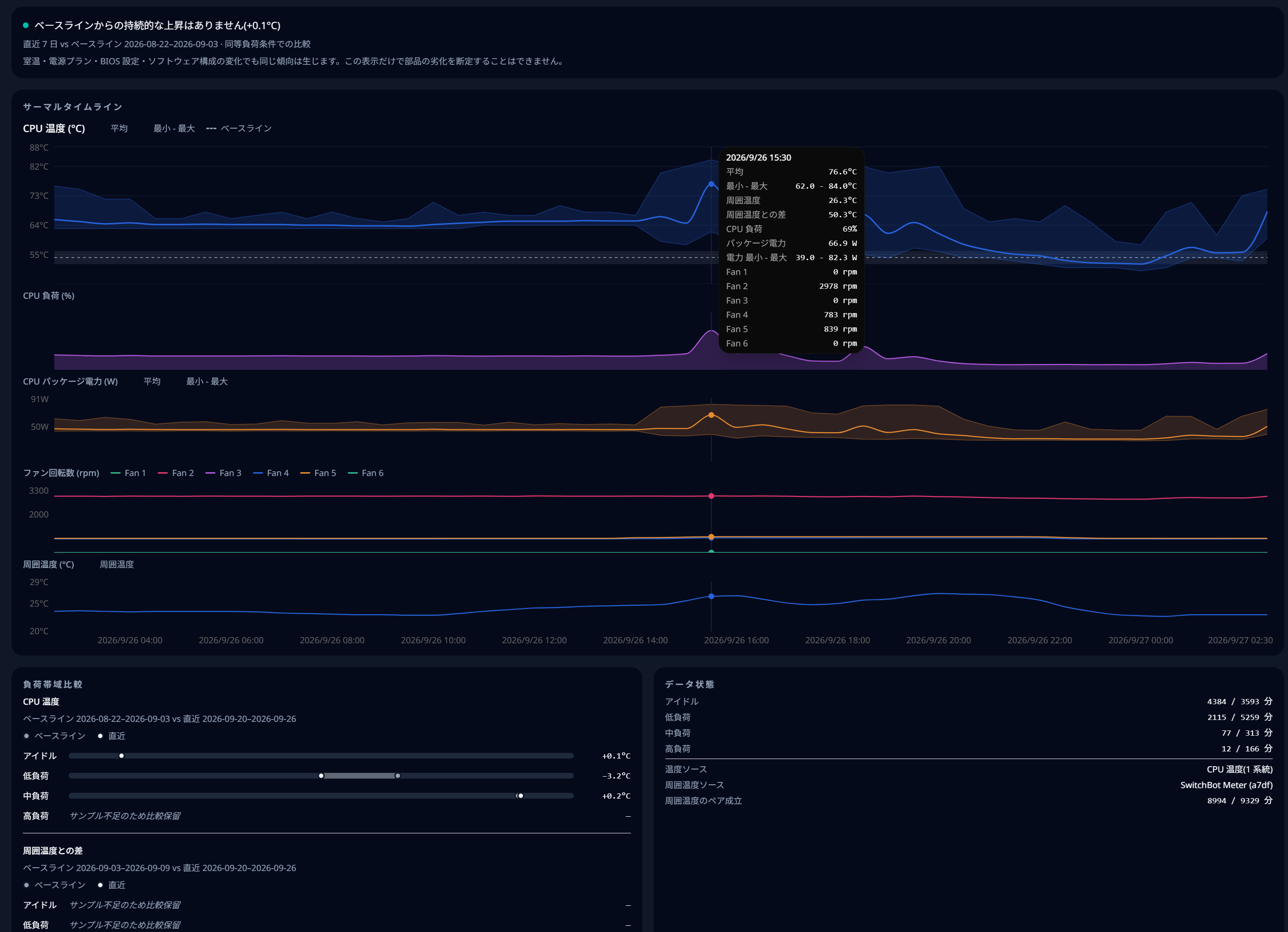
温度、負荷、電力、ファンの推移を表示するCooling Insightの画面 温度、負荷、電力、ファンの推移を表示するCooling Insightの画面
Cooling Insightの画面

同じ時間の変化を確かめる

ゲームや長時間のレンダリングのあとに、CPU温度と負荷を同じ時間軸で振り返れます。CPUパッケージ電力やファン回転数を取得できる環境では、その変化もあわせて確認できます。

取得できる項目はOSやハードウェアによって異なります。センサーが非対応の場合と、その期間に記録がない場合は分けて表示します。

CPU温度
CPU負荷
CPUパッケージ電力取得できる環境で表示
ファン回転数取得できる環境で表示

説明用の時系列イメージ図です。製品のスクリーンショットや実測データではありません。

数日から数か月の温度変化を見る

24時間・7日・30日の履歴に加え、日次集計による90日・1年の推移を表示できます。最近のアイドル時温度を確立済みの基準期間と比較し、持続的な変化を確認できます。

履歴データ
24時間 / 7日 / 30日
日次集計
90日 / 1年

表示されるのは蓄積された記録です。1年表示を選んでも、記録前のデータが補われることはありません。

Cooling Insightを支える2つの変更

今回のリリースではCooling Insightの追加とあわせて、履歴の保存基盤と、Windowsでセンサーを利用するための導入手順も改善しました。

新規インストールの履歴にDuckDBを採用

新規インストールでは履歴をDuckDBに保存します。既存のSQLite履歴は明示的な移行フローで移せます。蓄積するデータと長い期間の集計を扱うための更新です。

履歴ファイルの保存容量
履歴の期間 SQLite(旧形式) DuckDB(新規導入時)
30日 72.0MiB 16.9MiB
90日 216.3MiB 50.1MiB
1年 883.3MiB 202.7MiB

合成データでの比較です。DuckDBの欄は3回測定の中央値で、各期間約76–77%削減。製品全体の保存容量ではありません。

保存基盤の変更について

DuckDBは、データの集計や分析に適した列指向のデータベースです。新規インストールと移行後の環境では、Cooling Insightで利用する記録を含め、履歴の保存と集計を担います。別途データベースサーバーを用意する必要はありません。

2026年9月27日測定。プロセス統計と環境温度の合成履歴(stableケース、1分あたり15件のプロセスサンプル)を使用。表のDuckDB容量は独立した3回の作成結果の中央値です。各期間の実測範囲: 30日 16.9–17.1MiB / 90日 50.1–50.2MiB / 1年 202.5–202.8MiB。終了・チェックポイント後のファイル容量で、SQLiteは索引を含み、DuckDBはメタデータ・WALを含みます。この検証用DuckDBには明示的な索引・主キー制約を付けていません。実行環境はmacOS 26.6.2、SQLite 3.46.0 / DuckDB 1.5.5。過去のエンジン比較を同じ条件で再実行したもので、最終製品の保存容量や移行時の一時容量は測定対象外です。

測定条件と結果を確認する(JSON)

PawnIOを設定画面から導入

Windowsでは、HardwareVisualizerの設定画面からPawnIOの導入を開始できます。ランタイムと必要なモジュールをダウンロードし、対応するCPUの温度・電力やマザーボードセンサーを利用するための手作業を減らします。

Windows向けの任意導入です。インターネット接続とWindowsの管理者承認が必要です。利用できるセンサーはハードウェアによって異なります。

導入時に行われること

「設定 → 詳細設定 → 任意コンポーネントのセットアップ」からインストールを選びます。公式GitHubリリースから取得し、サイズとSHA-256ハッシュを検証します。Windowsの管理者承認後、未導入のランタイムをインストールし、必要なモジュールを追加または更新します。完了後はアプリを再起動し、Windowsから再起動を求められた場合は先にOSを再起動します。PawnIOは同梱せず、セットアップ時に取得します。

よくある質問

比較結果が出るまで、記録の蓄積は必要ですか?

はい。基準期間を確立し、最近の状態と比較するために記録の蓄積が必要です。基準期間の確立状況を表示し、サンプルが不足している場合は比較保留として扱います。

Cooling Insightでファンを制御できますか?

ここで紹介している機能は、記録した値の表示と比較を行います。ファンカーブや冷却設定を変更する機能ではありません。

どのOSでもPawnIOが必要ですか?

いいえ。PawnIOの導入はWindowsの対応センサー向けです。macOSやLinuxでの導入手順ではなく、インストールによってすべてのセンサーが使えるようになるわけでもありません。

CPU温度の履歴を振り返る

Cooling Insightで、CPU温度を負荷の推移とあわせて確認し、過去の記録と比較できます。DuckDBによる履歴の保存と、PawnIOの導入支援もあわせて利用できます。