
Cooling Insight
今日CPUが
最終更新:2026年11月22日(v1.12.0)
何が分かるか
- 同じくらいの負荷で、前より熱いのか。 記録をCPU負荷ごとに分けるので、アイドル時はアイドル時どうし、高負荷時は高負荷時どうしで比べられます。
- 同じ時間に、ほかに何が変わったのか。 CPU負荷、パッケージ電力、ファン回転数、室温が、CPU温度と同じ時間軸に並びます。
- その状態が続いているのか。 1日だけ暑かった日は、変化として扱いません。数日続いた上昇だけを報告します。
Cooling Insightは、Windows版HardwareVisualizerのインサイト画面にある「冷却」タブの機能です。
比較のしくみ
1. そのPC自身の記録から基準を決めます。 アイドル時の記録が30分以上ある日を、最初の7日分集めて基準にします(アプリ内の表記は「ベースライン」)。それまでは「ベースライン確立中」と、集まった日数が表示されます。
2. 最近の記録と比べます。 比較の対象は、過去30日以内で、記録のある直近7日分です。PCを使わなかった日は数えません。
3. 負荷帯ごとに分けて比べます。
| 負荷帯 | CPU使用率 |
|---|---|
| アイドル | 10%未満 |
| 低負荷 | 10%以上30%未満 |
| 中負荷 | 30%以上60%未満 |
| 高負荷 | 60%以上 |
4. 結果をそのまま表示します。 アプリは次のいずれかを表示します。
- ベースラインからの持続的な上昇はない
- アイドル時の温度がベースラインより高い状態が続いている(5°C以上の上昇が3日続いた場合)
- アイドル時の温度がベースラインより大幅に高い状態が続いている(上昇が10°C以上の場合)
- 比較不能(直近のアイドル時の記録が足りない場合)
記録が足りない負荷帯は、推定で埋めずに「サンプル不足のため比較保留」と表示します。
画面の構成
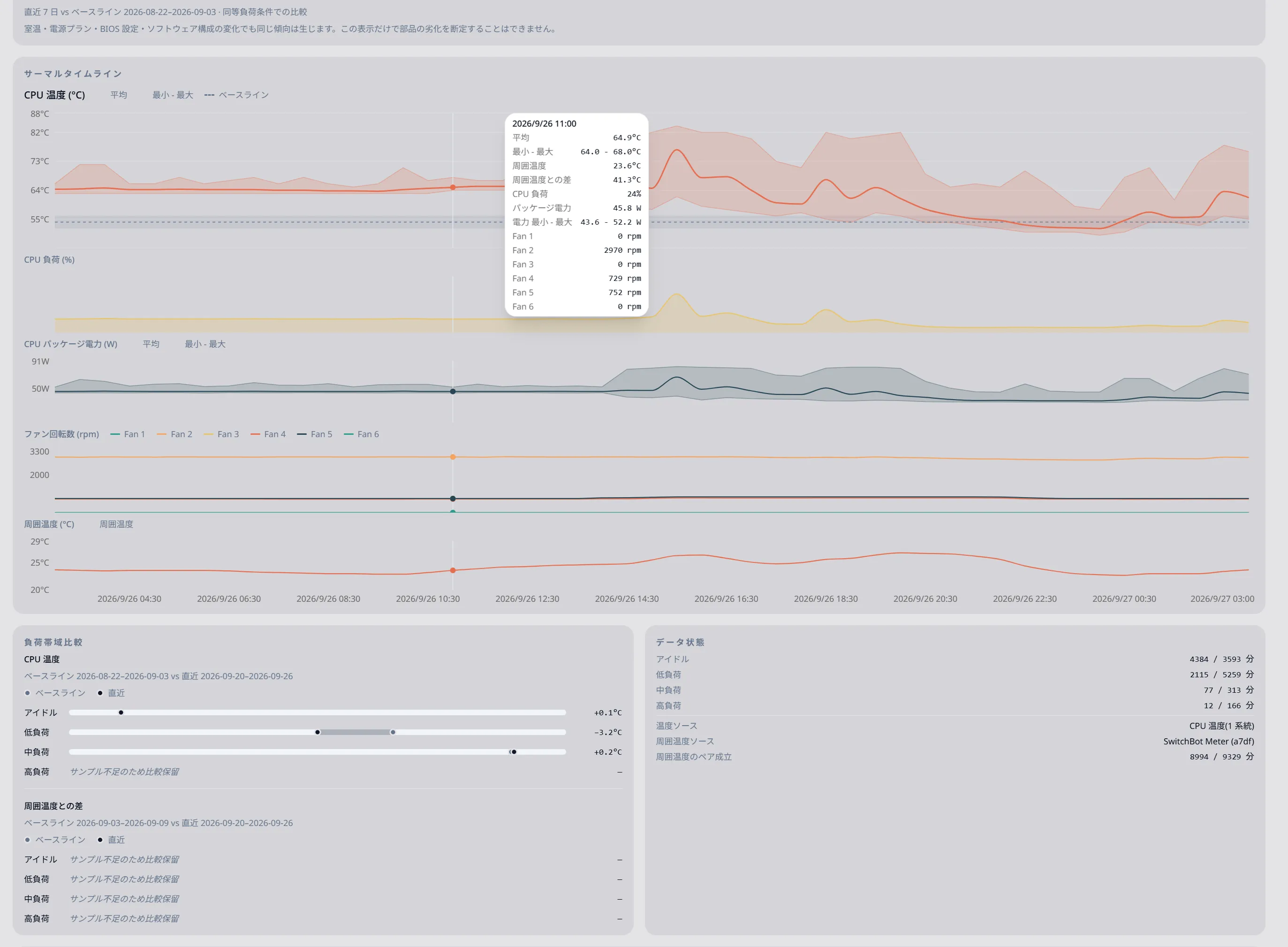
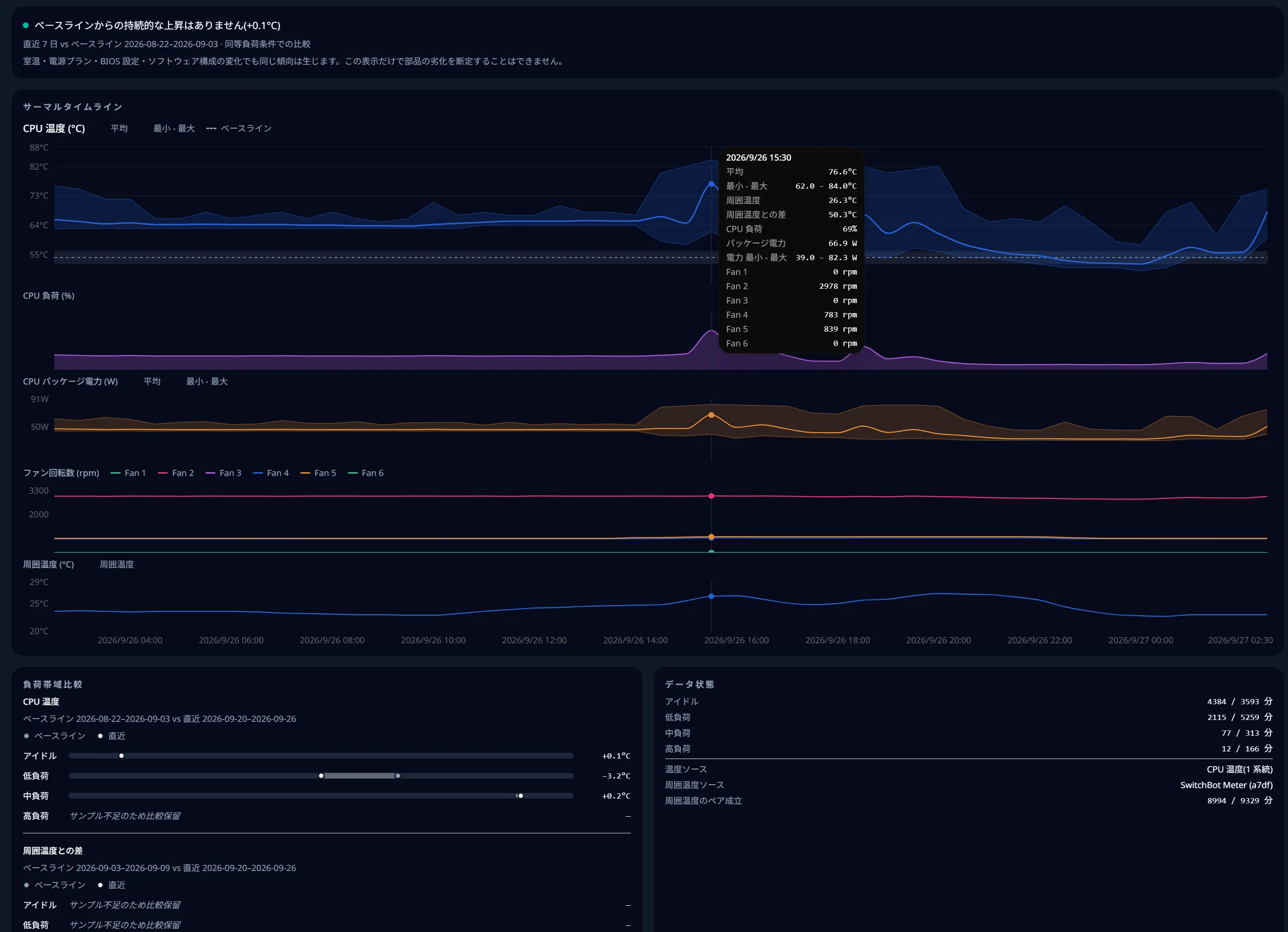
- サーマルタイムライン。 CPU温度の平均と最小〜最大の幅、ベースラインを表示し、その下にCPU負荷、CPUパッケージ電力、ファン回転数、周囲温度(室温)が並びます。期間は24時間、7日、30日、90日、1年から選べます。90日と1年は、日ごとの集計から描画します。
- 負荷帯域比較。 負荷帯ごとに、ベースラインと最近の温度を並べます。CPU温度そのものと、周囲温度との差の両方で比べられます。
- 何が一緒に動いたか。 1つの負荷帯について、パッケージ電力、ファン回転数、その負荷帯で過ごした時間の割合、周囲温度が、温度と一緒に動いたかどうかを示します。
- 負荷 × 温度 Explorer。 記録された1時間分の平均CPU負荷と平均CPU温度を1つの点として描き、負荷帯ごとの中央値を示します。
- データ状態。 ベースラインと最近の期間について、負荷帯ごとに何分ぶんの記録があるか、どの温度・周囲温度の取得元を使ったかを表示します。
室温
部屋が暑くなれば、冷却に問題がなくてもCPU温度は上がります。近くにSwitchBot 温湿度計または温湿度計プラスがあれば、HardwareVisualizerはBluetoothで室温を記録し、次の2つを加えます。
- タイムライン上の周囲温度の表示
- CPU温度が室温よりどれだけ高いかを比べる、もう1つの比較(専用のベースラインを持ちます)
SwitchBotのアカウント、インターネット接続、ペアリングは不要です。設定 → インサイトでオンにします。
必要なもの
| 条件 | 内容 |
|---|---|
| OS | Windows 10・11 |
| CPU温度 | PawnIOとWindowsセンサーサービス、またはACPIサーマルゾーンで取得できること |
| 記録 | インサイトの記録がオンであること(標準でオン) |
| 期間 | 最初の比較までに、アイドル時の記録がある日が7日分必要 |
| 電力の表示(任意) | PawnIOとセンサーサービスで取得するCPUパッケージ電力 |
| ファンの表示(任意) | PawnIO、センサーサービス、対応するSuper I/Oチップ |
| 周囲温度の表示(任意) | SwitchBot 温湿度計または温湿度計プラス |
お使いのハードウェアが電力やファン回転数の取得に対応していない場合や、その期間の記録がまだない場合は、該当する表示を省き、その旨を表示します。導入ガイドのPawnIOとセンサーサービスをご覧ください。
できないこと
- 故障の診断はしません。 アプリは結果とあわせて、次の注意を表示します。「室温・電源プラン・BIOS 設定・ソフトウェア構成の変化でも同じ傾向は生じます。この表示だけで部品の劣化を断定することはできません。」
- 示すのは確認する場所で、原因ではありません。 持続的な上昇があると、アプリは「確認するとよい項目」として、吸気口・フィルター・ヒートシンクのほこり、ケース内エアフロー、ファン設定・ファンカーブの変更有無、CPUグリス・クーラーの状態(長期使用時)を挙げます。あわせて「これは観察に基づく確認候補であり、故障診断ではありません。」と表示します。
- ファンの制御はしません。 冷却に関する設定を変更することもありません。
- 対象はCPU温度です。 GPUの冷却は比較の対象に含まれません。
関連ページ
- Cooling Insightを追加したv1.11.0のリリース記事
- PawnIOと室温センサーの設定は導入ガイド
- HardwareVisualizerをダウンロード