
インストール前に
見える場所に置いておくためのハードウェア情報
HardwareVisualizerは、ライブのハードウェア状態、短い時間窓のグラフ、直近の履歴を一つの読みやすい画面にまとめる、無料・オープンソースのデスクトップモニターです。
公式配布元
GitHub Releases、hardviz.com、利用可能な場合はWinget。
対応OS
Windows 10/11、Apple Silicon/Intel向けmacOSビルド、主要Linuxデスクトップ向けパッケージ。
履歴データ
CPU、メモリ、GPU、プロセスの履歴は標準で最大30日分保存されます。
プライバシー
収集したハードウェア情報の外部テレメトリはありません。
カスタマイズ
カラーテーマ、グラフ色、背景画像、透明UI、ガラスぼかし、トレイウィジェット設定。
対応言語
アプリは英語、日本語、ロシア語に対応しています。
対応プラットフォーム
OSとインストーラ
デスクトップOSを対象にしていますが、センサーの深さはOS API、デバイスファイル、ドライバー、ベンダーSDKによって変わります。
Windows
対応- 対応範囲
- Windows 10/11、x64
- 補足
- MSIとセットアップ形式のインストーラを提供し、利用可能な場合はWingetも公式インストール経路です。
macOS(Apple Silicon)
対応- 対応範囲
- Apple Silicon(ARM64)
- 補足
- macOS版は署名・公証済みです。センサーの表示範囲はマシンやOS APIの利用可否によって異なります。
macOS(Intel)
実験的- 対応範囲
- Intel(x64)
- 補足
- Intel Mac版は実験的な提供です。センサーの表示範囲はマシンやOS APIの利用可否によって異なります。
Linux
対応- 対応範囲
- Debian/Ubuntu、RPM系、AppImage
- 補足
- 一部のデバイスファイルやセンサーには昇格権限が必要になる場合があります。デスクトップ環境による制限もあります。
計測項目
取得できる情報と機能カバー範囲
常に役に立つダッシュボード情報、ベストエフォートのセンサー経路、今後の監視対象をOS別のマトリクスで整理しています。
CPU・RAM
CPUとRAM使用率、メモリ詳細、履歴
ライブ使用率、メモリ詳細、履歴は主要な対応領域です。
ライブ使用率、メモリ詳細、履歴は主要な対応領域です。
ライブ使用率、メモリ詳細、履歴は主要な対応領域です。
GPU
NVIDIAは深い対応、AMDとIntelは部分対応
特にNVIDIAが最も深く対応します。AMDとIntelはドライバーやAPIの可用性に依存します。
macOS API経由の部分対応です。表示できるカウンターはデバイスによって変わります。
NVIDIAやDRM経路による部分対応です。権限とドライバーが影響します。
CPU/センサー温度
利用可能な場合のCPUパッケージ温度とサーマルゾーン温度
ACPIサーマルゾーンはベストエフォートです。対応CPUではPawnIOでCPUパッケージ温度を改善できる場合があります。
ベストエフォートです。センサー公開範囲はマシンとmacOS APIに依存します。
ベストエフォートです。デバイスファイル、ドライバー、権限に左右される場合があります。
ストレージの状態
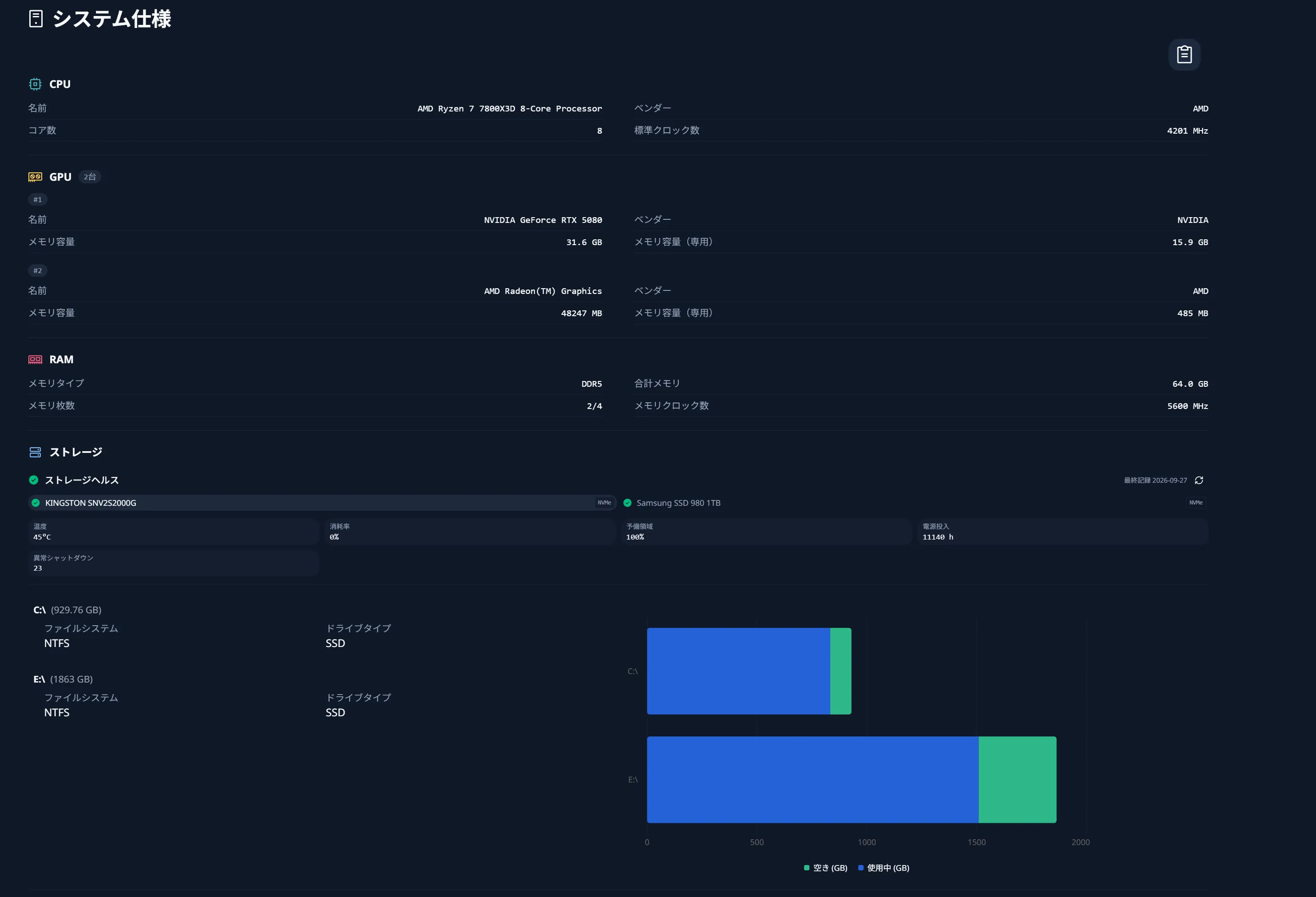
ストレージ概要、Storage Health Record、Live Storage Health
ネイティブまたはフォールバック経路で、利用可能なSMART/NVMeヘルス項目を表示します。
ネイティブ経路で、利用可能なストレージ概要と一部ヘルス項目を表示します。
ネイティブ経路とsmartctlにより、SMART/NVMeヘルスの対応範囲を補える場合があります。
ネットワーク
インターフェース、IP、サブネット、ゲートウェイ
インターフェース、IP、サブネット、ゲートウェイに対応します。通信量の監視は計画中です。
インターフェース、IP、サブネット、ゲートウェイに対応します。通信量の監視は計画中です。
インターフェース、IP、サブネット、ゲートウェイに対応します。通信量の監視は計画中です。
プロセス
Live Process TableとProcess Insight
Live Process TableとProcess Insightで、現在の負荷と履歴をつなげて確認できます。
Live Process TableとProcess Insightで、現在の負荷と履歴をつなげて確認できます。
Live Process TableとProcess Insightで、現在の負荷と履歴をつなげて確認できます。
ファン
Windowsの対応Super I/Oセンサーのファン速度
Windowsでは、任意コンポーネントのPawnIO LpcIO経由で、対応するSuper I/Oセンサーのファン速度を取得できます。対応範囲はマザーボードにより異なり、この読み取り専用の経路ではファン制御に対応しません。
クロスベンダーのファン監視はロードマップと調査段階です。
クロスベンダーのファン監視はロードマップと調査段階です。
言語
英語、日本語、ロシア語
アプリは英語、日本語、ロシア語に対応しています。
アプリは英語、日本語、ロシア語に対応しています。
アプリは英語、日本語、ロシア語に対応しています。
見た目のカスタマイズ
見た目とカスタマイズ
HardwareVisualizerは開いたまま使うことを想定しているため、見た目の設定も飾りではなく製品体験の一部です。
カラーテーマ
System 、 Light 、 Dark 、 Dark+ 、 Sky 、 Grove 、 Sunset 、 Nebula 、 Orbit 、 Cappuccino 、 Espresso 。
ニュートラル、明るめ、暗め、暖色系まで、特定の雰囲気に寄せすぎないテーマを選べます。
グラフの色
CPU、メモリ、GPUグラフのライン色を個別に設定できます。
サブディスプレイに常時表示する場合でも、重要なメトリクスをすぐ見分けやすくできます。
背景画像
ローカル背景画像の選択と不透明度の調整。
背景アセットはローカルに留まり、メトリクスの読みやすさに合わせて薄くできます。
透過UI
透明なウィンドウ面と調整可能なガラスぼかし。
ガラス効果は調整可能で、日常的に操作するコントロールは十分なコントラストを保ちます。
トレイウィジェット
CPU、GPU、GPU温度の表示、並び順、表示/非表示を設定できます。
閉じてもトレイに残す設定やコンパクトなメトリクス表示で、デスクトップを占有せずに確認できます。
表示設定
言語、温度単位、ダッシュボード表示、チャート表示の設定。
地域、摂氏/華氏の好み、監視したい対象の違いに合わせて使いやすくできます。
追加コンポーネント
Storage Healthと任意コンポーネント
任意コンポーネントはアプリに同梱していません。WindowsではMSIのセットアップ時にPawnIOを選ぶか、後から設定画面で管理者承認のうえ導入できます。
リアルタイムのストレージ情報
フォーカス中のストレージ情報は、smartctlをライブポーリング周期で実行せず、軽量なネイティブ読み取り経路で更新します。
ストレージ健康状態の記録
日次のヘルス記録では、利用可能な場合にSMART総合ヘルス、温度、NVMe使用率、利用可能スペア、代替処理済みセクター、保留中セクター、オフライン訂正不能セクター、NVMeメディアエラーを扱います。
CPUパッケージ温度向けPawnIO
Windowsでは「設定 → 詳細設定 → 任意コンポーネントのセットアップ」からPawnIOを取得・導入できます。管理者承認後、対応するCPUやマザーボードの温度・電力・センサー情報を取得できる場合があります。
より詳しいストレージ情報向けsmartctl
ネイティブOS経路で重要なSMART/NVMeヘルス情報を読めない場合、smartmontoolsによってStorage Healthが改善されることがあります。
プライバシーと検証
プライバシーとダウンロード検証
HardwareVisualizerはオープンソースで、収集したハードウェア情報の外部テレメトリを行わず、公式リリースファイルの検証方法をドキュメント化しています。
- 公式配布元
- GitHub Releases、hardviz.com、利用可能な場合はWingetを使用してください。第三者ミラーやパスワード付きアーカイブは公式ではありません。
- SHA-256チェックサム
- v1.8.1以降のリリース成果物ではSHA256SUMS.txtが公開されています。
- GitHubの成果物証明
- v1.8.1以降、利用可能な場合はリリース成果物にGitHub Artifact Attestationsが付きます。
- Windowsの署名
- Windowsインストーラはv1.9.0以降でAuthenticode署名されています。
- macOSの署名
- macOS版はApple Developer IDで署名され、公証されています。
- Linuxパッケージ
- Linuxパッケージは現在、GPG、Sigstore、リポジトリメタデータによる署名を提供していません。チェックサムとAttestationを利用してください。